


Gérer les autorisations de récurrences
Autorisez certains membres à effectuer des réservations récurrentes
Certains membres de votre club, notamment les moniteurs ou le personnel administratif, ont besoin de créer des réservations récurrentes (ex. : cours collectifs, entraînements réguliers). La gestion des autorisations de récurrences permet de définir qui peut effectuer ce type de réservations et selon quels paramètres.
1 Accédez au menu des autorisations de récurrences
Depuis le tableau de bord, rendez-vous à ABONNEMENT → Gérer les autorisations de récurrences. Vous y trouverez la liste de toutes les autorisations de récurrence existantes.

2 Créez une nouvelle autorisation de récurrence
Cliquez sur le bouton « Ajouter » ou « Créer » pour ajouter une nouvelle autorisation. Le formulaire s'affiche avec plusieurs paramètres à configurer.


Voici les champs clés à remplir :
| Champ | Description |
|---|---|
| Nom | Nom de l'autorisation de récurrence (ex. : Cours collectifs, Entraînement régulier) |
| Couleur du groupe | Couleur d'affichage dans le calendrier pour identifier visuellement ce type de récurrence |
| Autoriser pour | Saisissez les 3 premières lettres du type d'abonnement autorisé à créer cette récurrence |
| Nombre maximum de période | Nombre maximal de périodes (créneaux horaires) que peut occuper une récurrence |
| Limite par personne | Nombre maximal de récurrences qu'une même personne peut créer |
| Toujours valable | Détermine si cette autorisation reste active continuellement ou seulement pour une période donnée |
3 Modifiez une autorisation existante
Pour éditer une autorisation, cliquez sur l'icône crayon (crayon/édition) à côté de celle-ci.

Le formulaire d'édition s'affiche, vous permettant de modifier les paramètres et d'ajouter ou retirer des membres autorisés.

4 Supprimez une autorisation
Cliquez sur l'icône corbeille pour supprimer une autorisation. Une confirmation vous sera demandée avant la suppression définitive.
5 Utilisez une récurrence autorisée
Un membre autorisé peut créer une récurrence en se connectant avec son compte et en utilisant l'interface de réservation.
Étape 1 : Cliquez et glissez sur la grille de réservation pour sélectionner le créneau souhaité.

Étape 2 : Sélectionnez « Récurrence autorisée » dans le menu qui s'affiche.
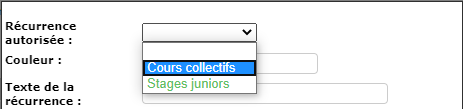
Étape 3 : Choisissez le type de récurrence (ex. : « Cours collectifs ») parmi les autorisations disponibles.

Étape 4 : Complétez les informations supplémentaires (terrains, dates, jours de la semaine) et cliquez sur « Ajouter une récurrence » pour valider.
💡 Conseil
Au lieu de supprimer une autorisation obsolète, vous pouvez la désactiver en modifiant le paramètre « Toujours valable » à « Non ». Cela conserve l'historique tout en empêchant de nouvelles utilisations.
⚠️ Important
Une autorisation de récurrence doit être assignée à au moins un type d'abonnement et à au moins un membre pour être fonctionnelle. Vérifiez les attributions avant de la mettre en activité.
Chapitre 6 : Gérer les abonnements
Plugin.ch - Manuel de l'utilisateur